2.1.1. CentOS6安装
- Date:
2018-09
Linux系列系统,不同的发行版,安装步骤会有所出入。
2.1.1.1. CentOS6安装
具体安装过程,参考下面安装图片。注意图片中的选项。
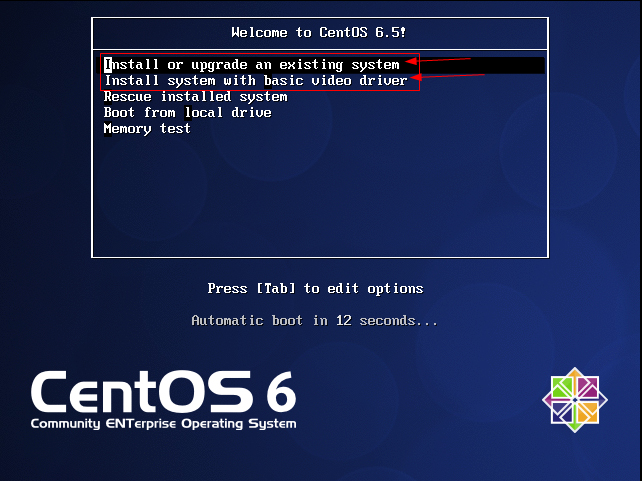
如前面U盘启动盘制作完成,BIOS启动项也已经调整。则开机后进入下图所示界面。可以选择第一个选项或者第二个选项,然后按“回车键”。
提示
第一个选项是安装/更新系统;第二个选项是使用基本的图形界面安装(如果电脑/服务器显卡比较老,建议选择第二个选项)
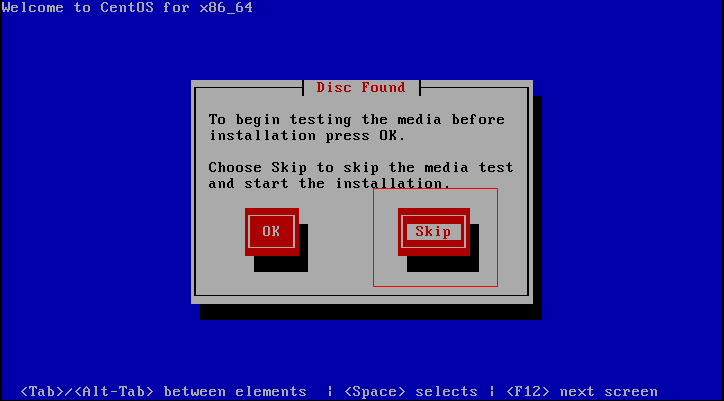
选择“Skip”跳过即可。
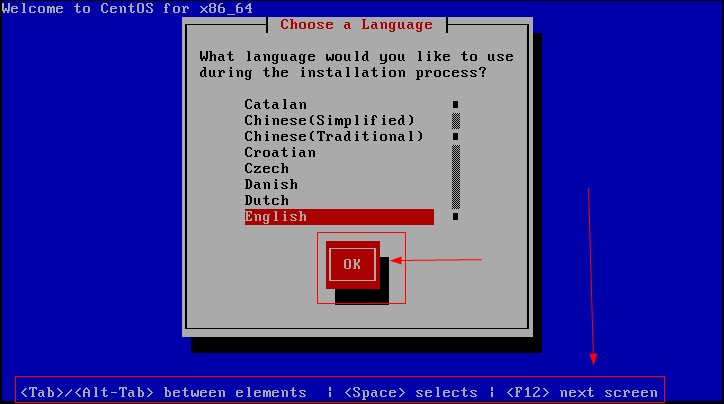
上面操作后,会进入如下界面。选择语言。建议选择“English”(默认为英语,选择使用上下方向键即可)。如果选择简体中文,后续可能会出现乱码以及其他不兼容问题。选择语言后同第一步按“回车键”。
注意
即使选择了汉语,安装完成后也可以在系统里面调整系统语言。
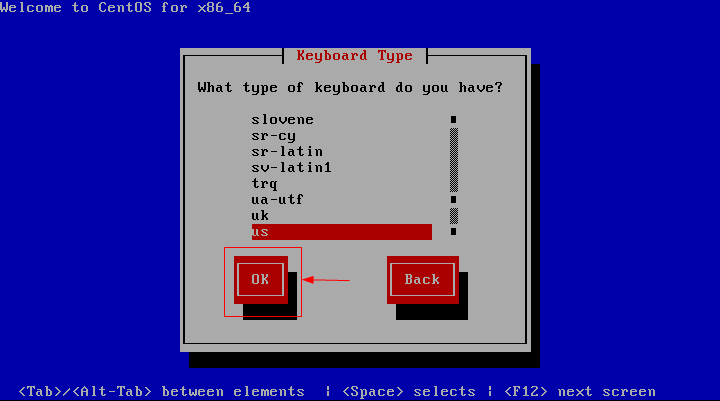
选择语言后会进入如下图界面。选择键盘类型。一般中国使用的是美国式键盘。然后按“回车键”即可确认。
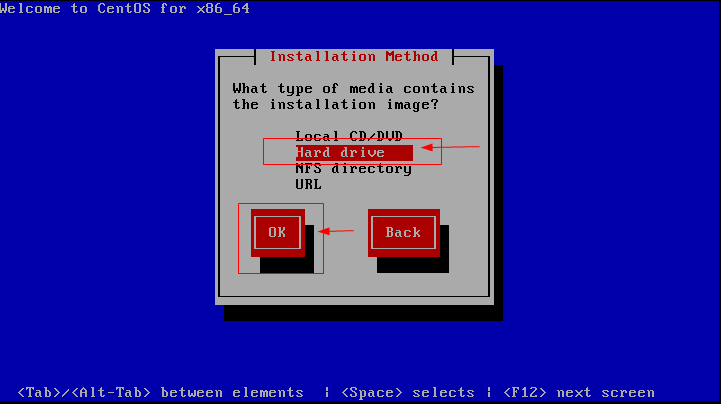
选择完键盘类型后,选择安装方式。因为是U盘安装,所以选择第二个选项,即硬盘驱动。然后按“回车键”。
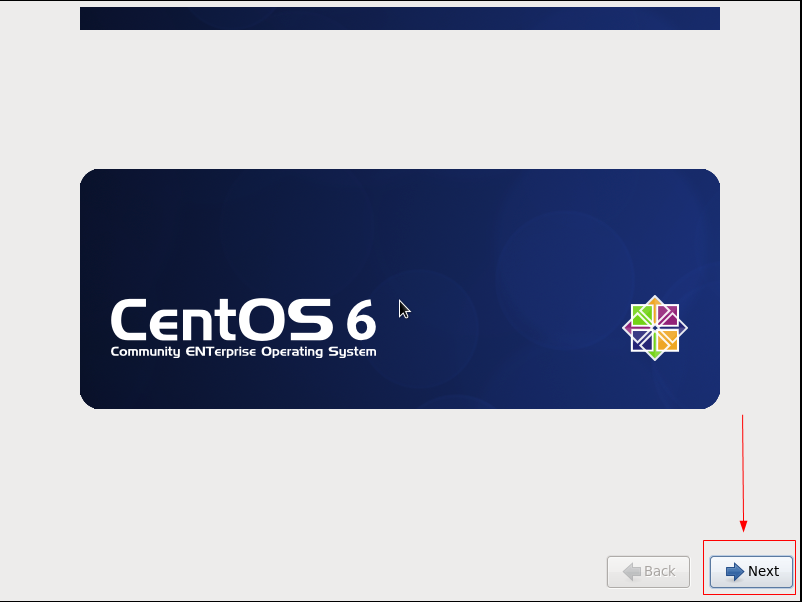
选择了安装方式,进入图形界面。此过程可以用鼠标点击,结合键盘使用。如下图,选择“Next”。
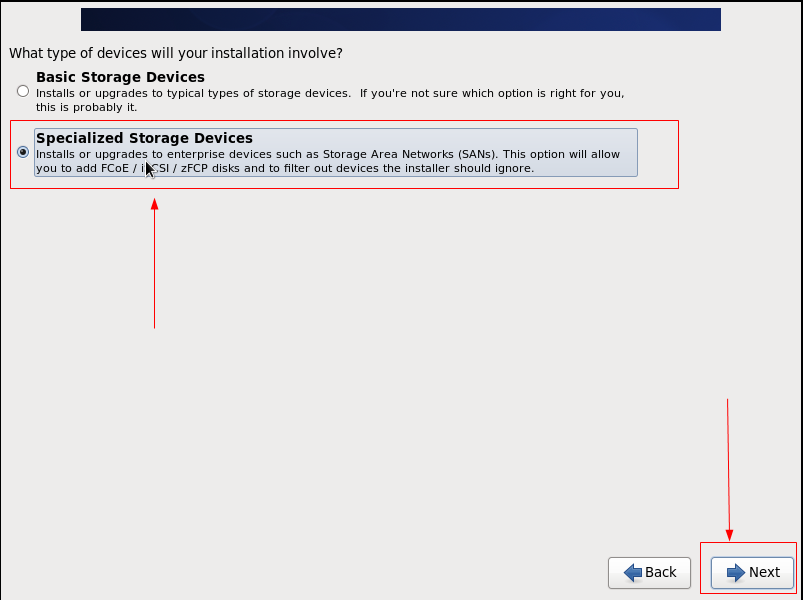
进入下图界面。一般没有特殊存储装置的,下图的两个选项基本一样。本例选择第二个选项测试。然后选择“Next”。
进入如下图所示界面。勾选安装使用的硬盘。可以根据下图中硬盘大小来判断哪个硬盘是安装系统的硬盘。然后选择“Next”。
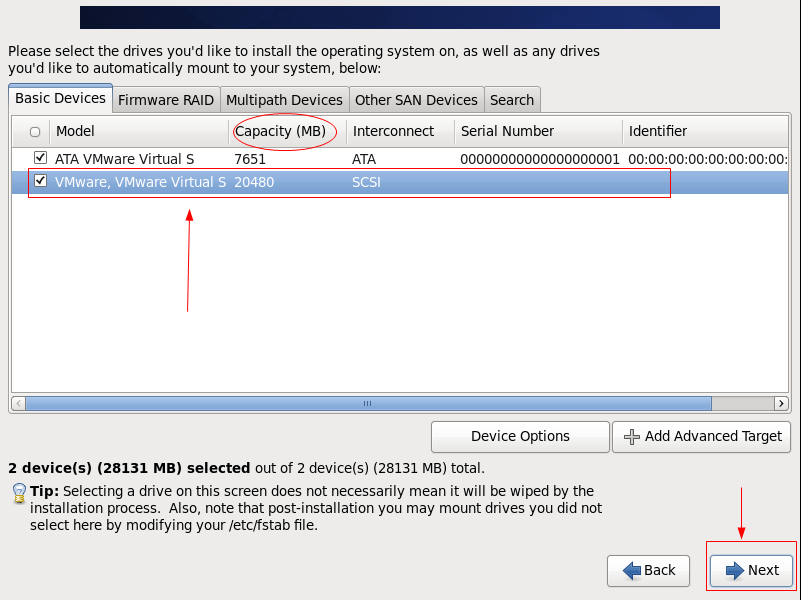
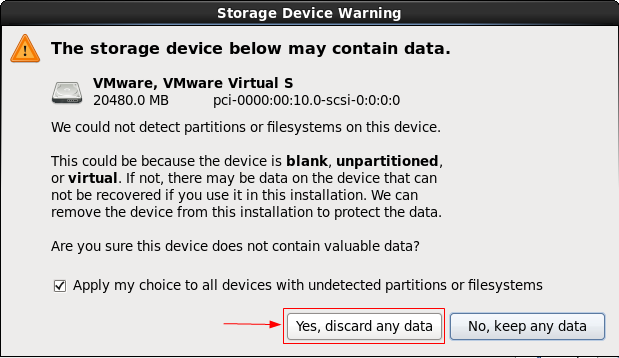
此时会弹出下图界面。选择“Yes,discard any data”,即不保存任何数据。
注意
如果之前安装了centos系统并且没有格式化硬盘,则不是下面界面。
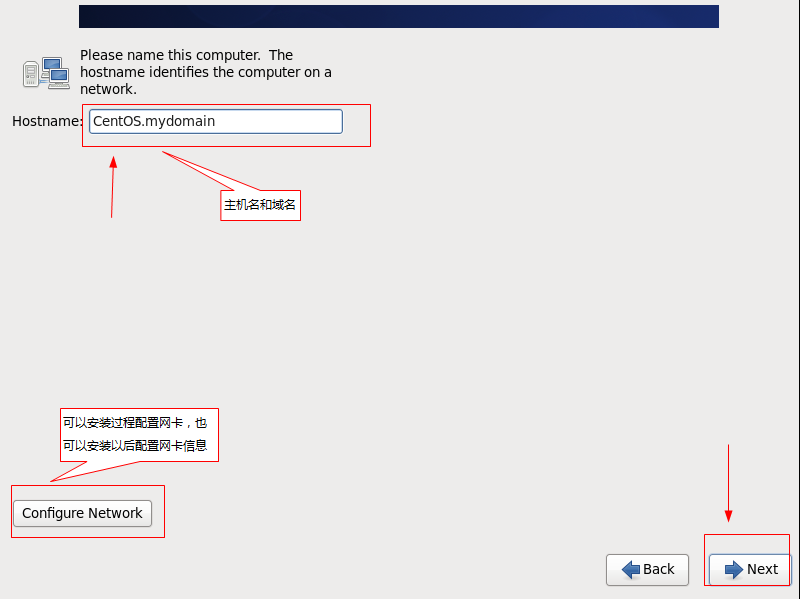
进入如下图界面。填写内容“主机名+域名”,可以此时配置网卡,也可以安装完系统后再配置网卡。然后选择“Next”。
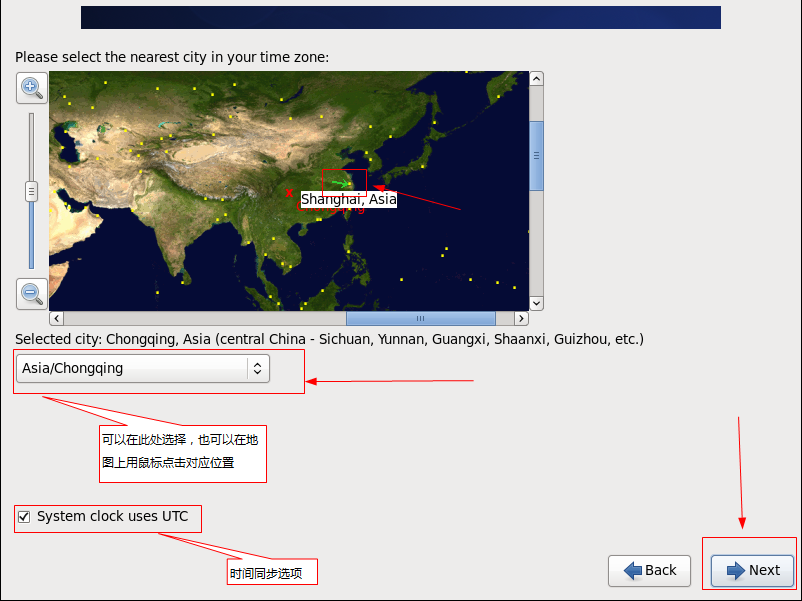
进入如下图界面。选择时区。可以用鼠标选择“ShangHai”,如果选错了,可以安装完成后再配置时区。然后选择“Next”。
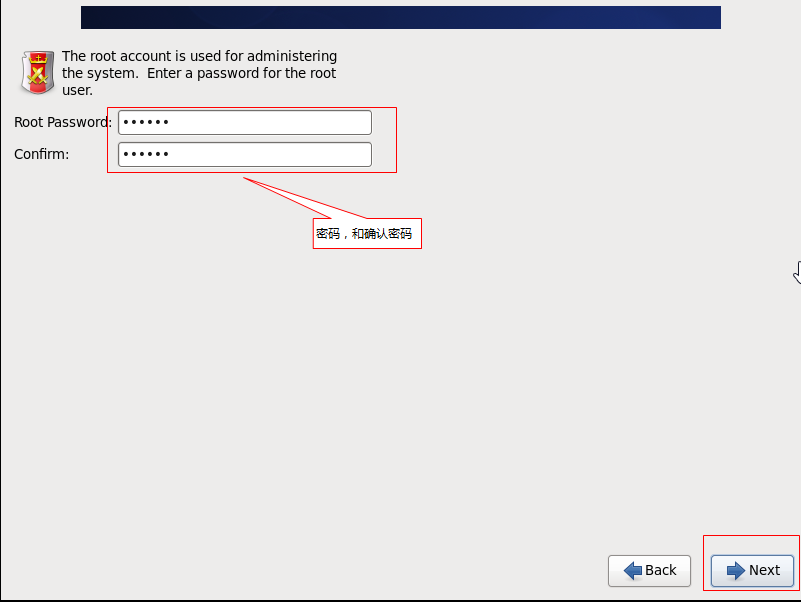
进入如下界面,输入密码和确认密码。(如果密码不是复杂的,而且只有六位,则会弹出Week Password窗口)。然后选择“Next”。
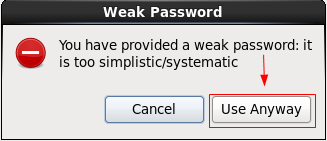
上面输入的密码如果只是一般的六位简单密码。(例:123456)会弹出下图界面。选择“Use Anyway”。
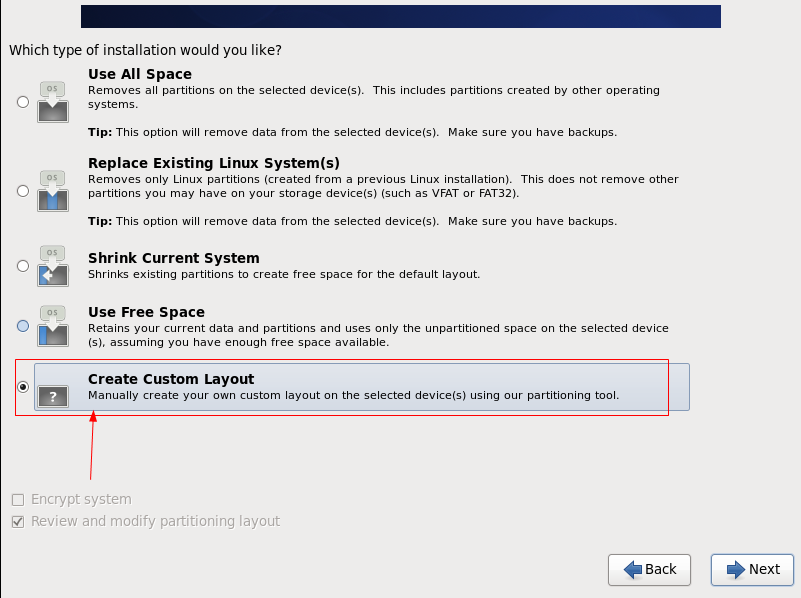
进入下图界面。选择“Create Custom Layout”创建定制硬盘分区。然后选择“Next”。
进入下图界面。选择系统硬盘。(用鼠标点击对应的硬盘后,上方会显示对应硬盘的大小,此时为选中),点击“Create”
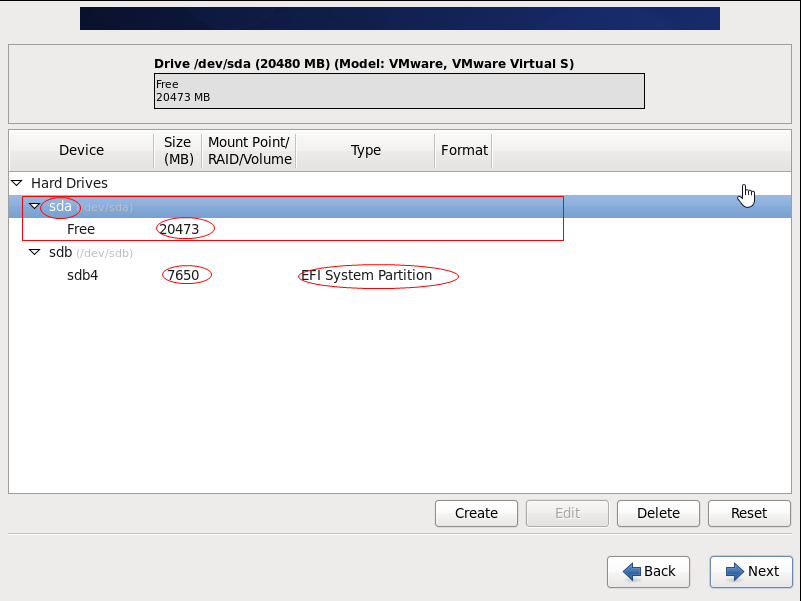
进入下图界面。选择系统硬盘。(用鼠标点击对应的硬盘后,上方会显示对应硬盘的大小,此时为选中),点击“Create”
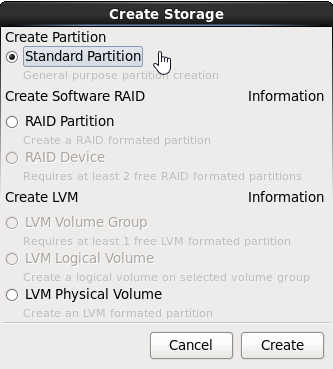
进入下图所示界面。“Mount Point”即挂载点。可以点击选择对应的此分区挂载点儿。“File System Type”即文件系统类型,选择对应的文件系统类型(一般有两种,“ext4”和“swap”)。在“Allowable Drivers”后面即硬盘。选择使用的硬盘。然后下面是此分区大小。也可以选择使用所有空间。如果此分区是“/boot”分区需要选择“Force to be a primary partition”。如果没有“/boot”分区,则“/”根分区选择此选项。“Encrypt”为加密,可根据自己需要选择此选项。然后选择“OK”。(此时此分区为主分区)
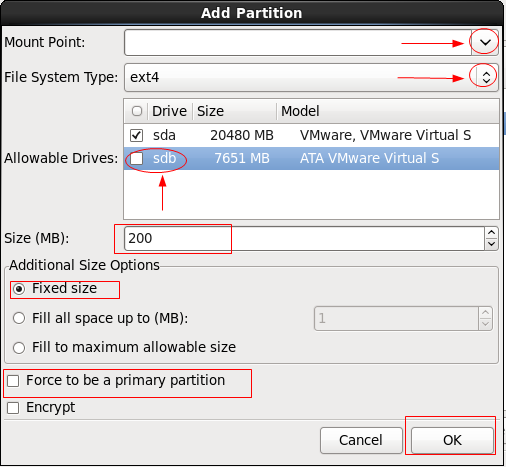
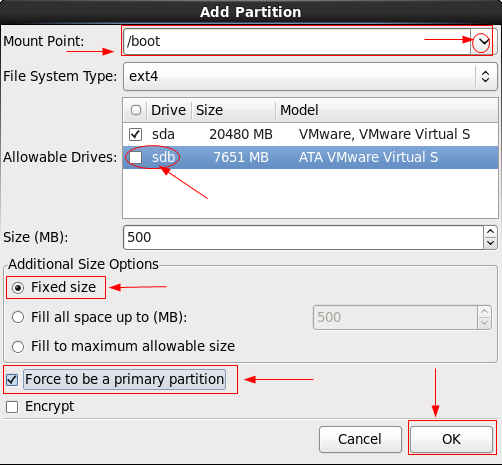
具体分区举例,如下图。
注意
“/boot”分区一般为200MB或者500MB,建议500MB
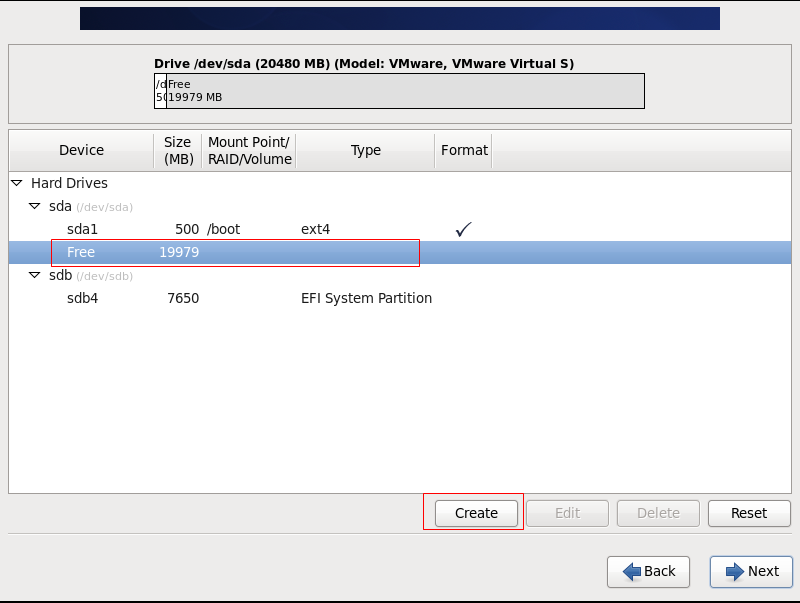
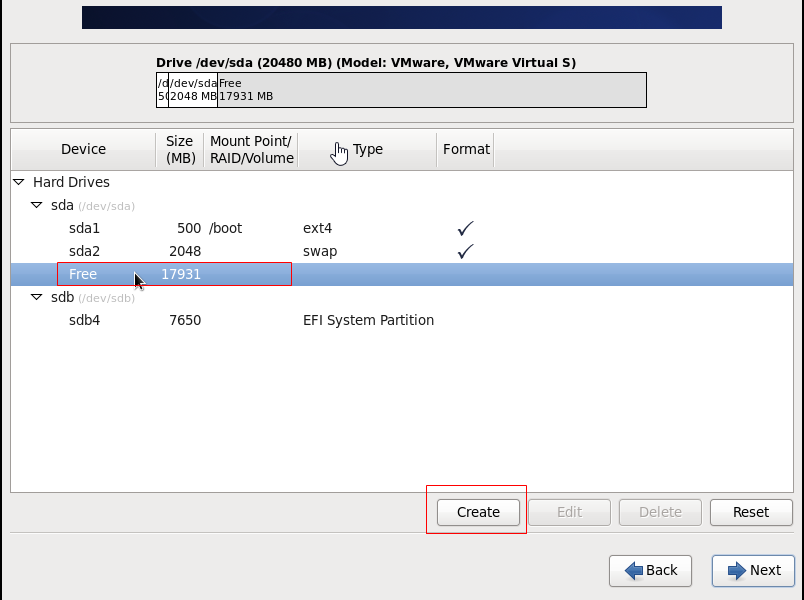
创建完第一个分区后如下图界面,然后继续创建分区,即点击“Create”
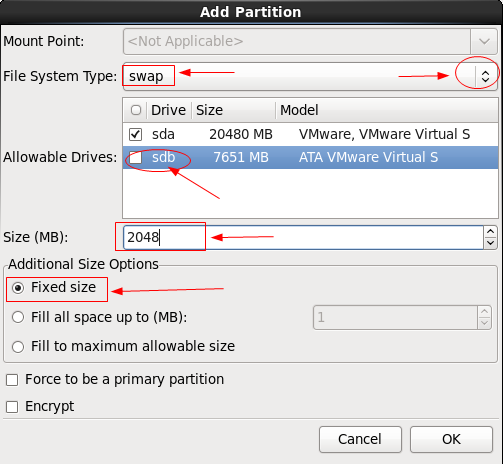
进入下图界面。点击“File System Type”后面的下拉栏。选择“swap”,选择对应硬盘,然后选择交换分区的大小。一般建议为内存大小,或者是内存的两倍。如果内存很大。则不建议使用此种规则。然后点击“OK”
进入下图界面。继续选择“Create”
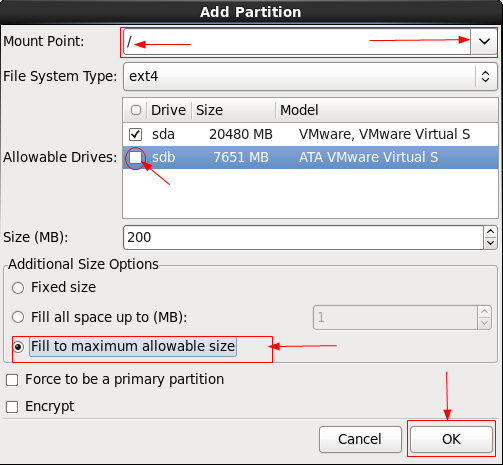
进入下图界面。然后选择“Mount Point”点击下拉栏。选择“/”即根节点。然后选择硬盘,然后选择使用所有剩余空间“Fill to maximum allowable size”,然后点击“OK”
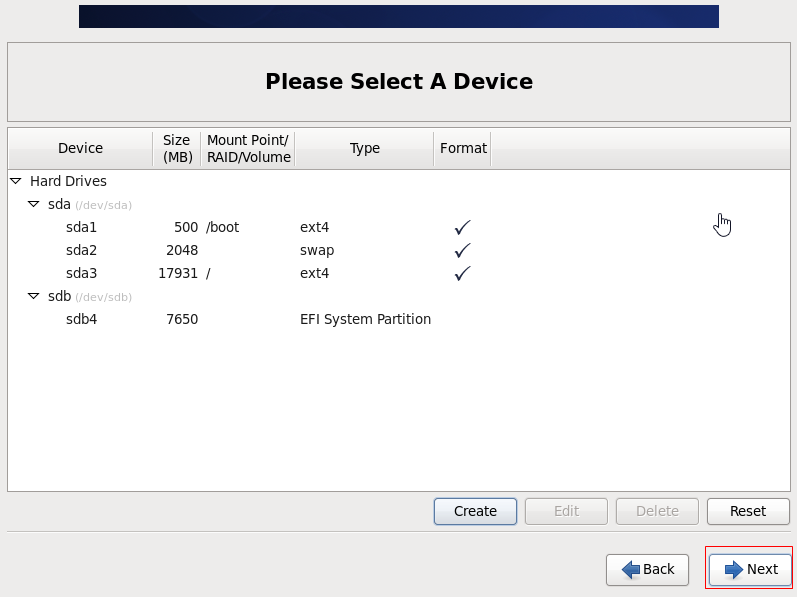
进入下图,显示所有的分区信息。然后点击“Next”
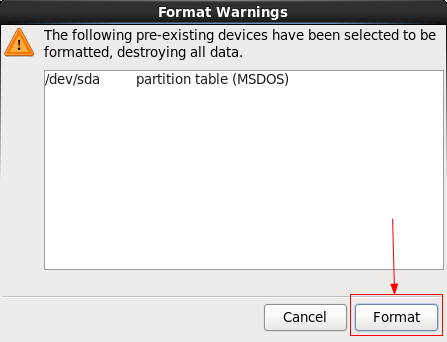
会弹出下图窗口。点击格式化“Format”
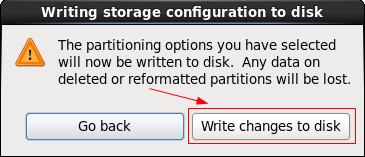
还会弹出下图窗口,然后点击写入硬盘“Write changes to disk”
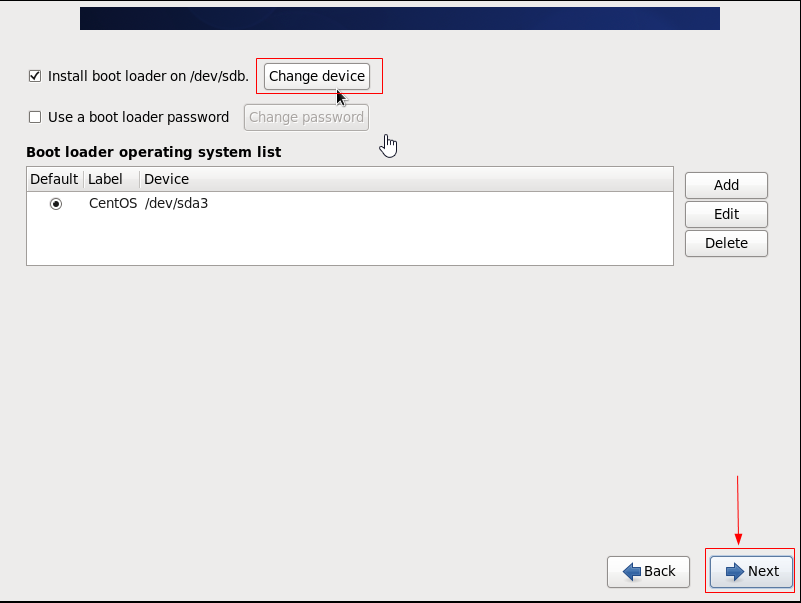
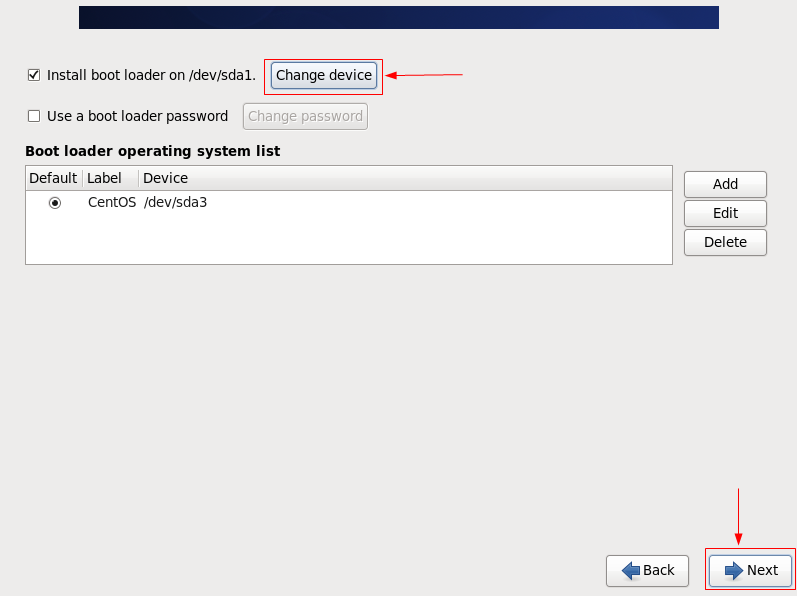
进入下图界面,一般默认安装的boot分区是U盘,需要手动改为系统硬盘。即选择“Change device”
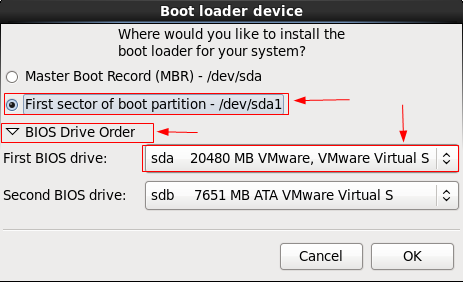
弹出下图界面。选择主分区为“/dev/sda1”此处也可以选择第一个。本实例使用的是“/dev/sda1”。然后选择“BIOS Drive Order”中的“First BIOS drive”选择装系统的硬盘。然后点击“OK”
进入下图,然后选择“Next”
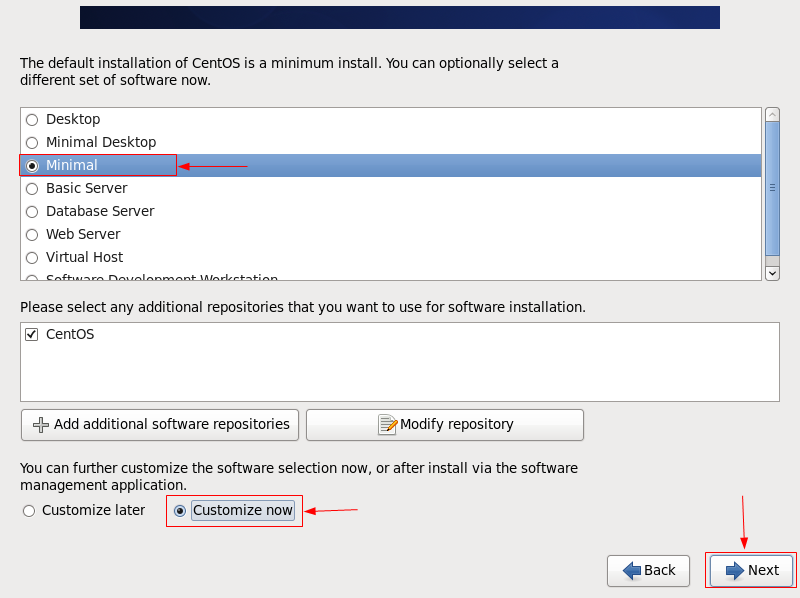
选择安装系统的类型。本例使用最小化安装结合指定安装软件包。然后选择“Next”
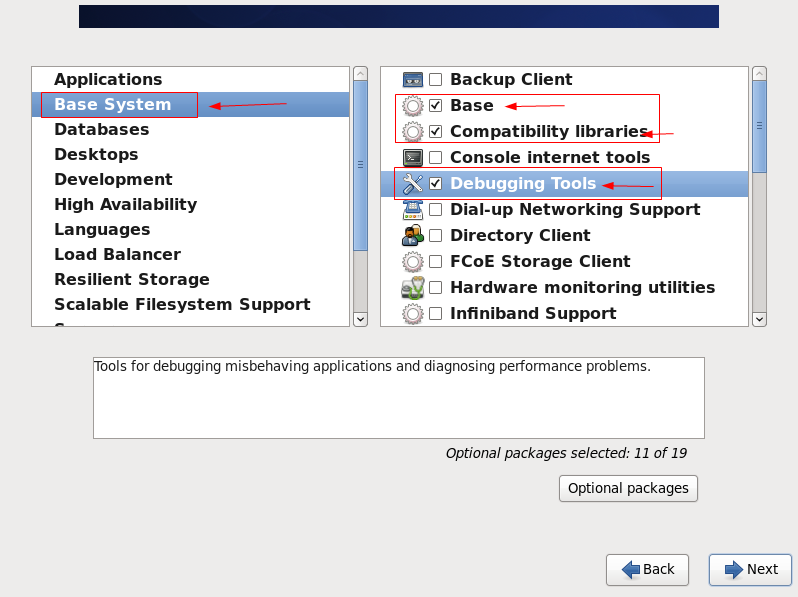
进入下图界面。选择“Base System”组中的“Base”“Compatibility libraries”“Debugging Tools”
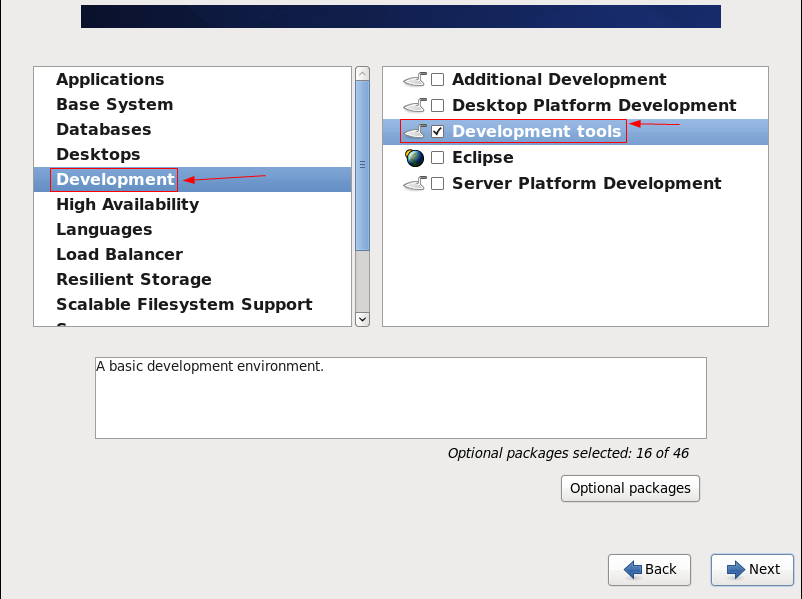
然后再选择“Development”组中的“Development tools”,然后点击“Next”进入自动安装界面。
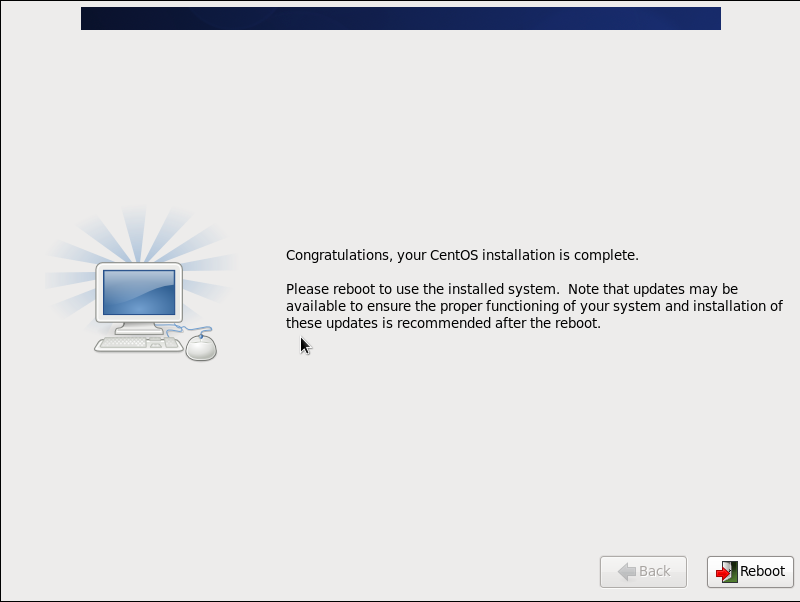
安装完成进入下图界面,点击“reboot”重启即可进入centos系统(此时可以拔出U盘)
2.1.1.2. CentOS6安装过程常见问题
2.1.1.2.1. 之前安装了系统,再次安装
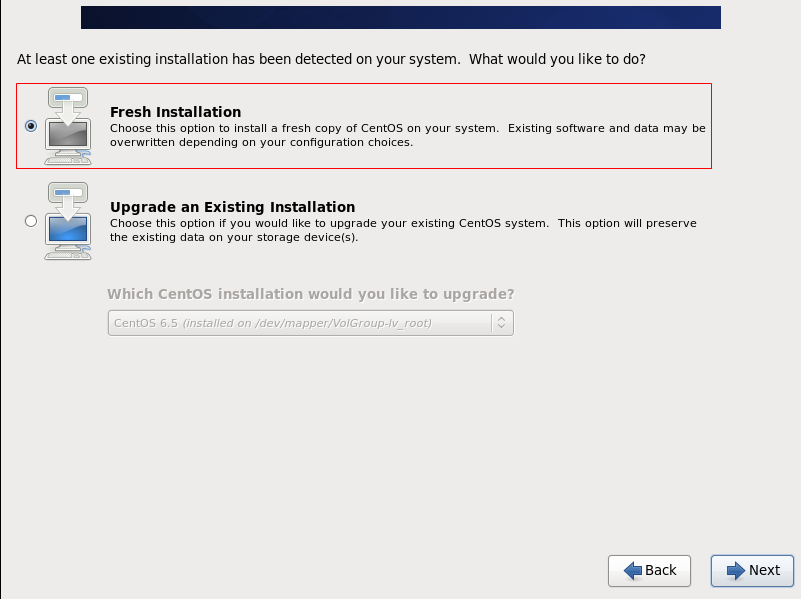
会进入下面界面。选择上面第一个选项“Fresh Installation”按回车键继续即可。